受講状況の確認
ログインすると自動的にトップページに移動し、受講中の講座が進行状況と受講期限とともに一覧表示されます。
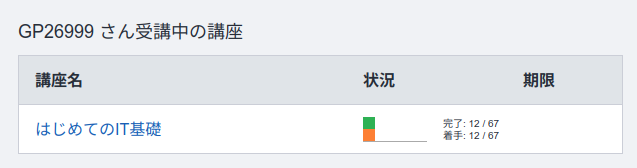
「状況」列には、確認テストの消化状況が示されます。オレンジ色のバーは着手した確認テストの割合を、緑色のバーは満点を取得した(完了した)テストの割合を、それぞれの長さで示しています。すべての単元の確認テストで満点を取ると、両方のバーが下線と同じ横幅に達することになります。着手と完了の具体的な件数は右横に表示されます。
なお、受講期限が近づくと主要ページ上部に注意喚起が通知されます。

2週間前になると黄色いアイコンと背景色、1週間になると赤いアイコンとともに、受講期限を伝えるメッセージが表示されます。
講座ページ
講座名のリンクをクリックすると講座ページが表示され、その講座の概要紹介と、構成する各単元の教材一覧が表示されます。
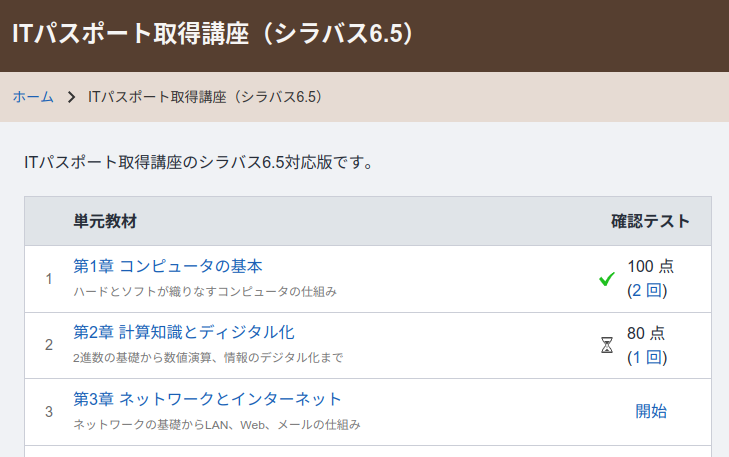
各単元の教材は「単元教材」列のリンクから開くことができます。また、確認テストが付属する単元では、「確認テスト」列に「開始」リンクが表示されます。1回以上実行した記録がある場合は、過去の履歴(最高得点と詳細情報へのリンク)が表示されます。
満点を取得した確認テストには完了を表す緑色のチェックマークが付きます。実行記録はあるものの満点を取得していない場合は砂時計アイコンが表示されます。すべての単元にチェックマークが付くように学習を進めましょう。
教材ページ
当サイトの教材には、「対話型教材(H5P)」と「資料型教材」の2種類があります。
対話型教材(H5P)
H5P を利用した対話型の教材です。動画を利用した教材もこのタイプに含まれます。
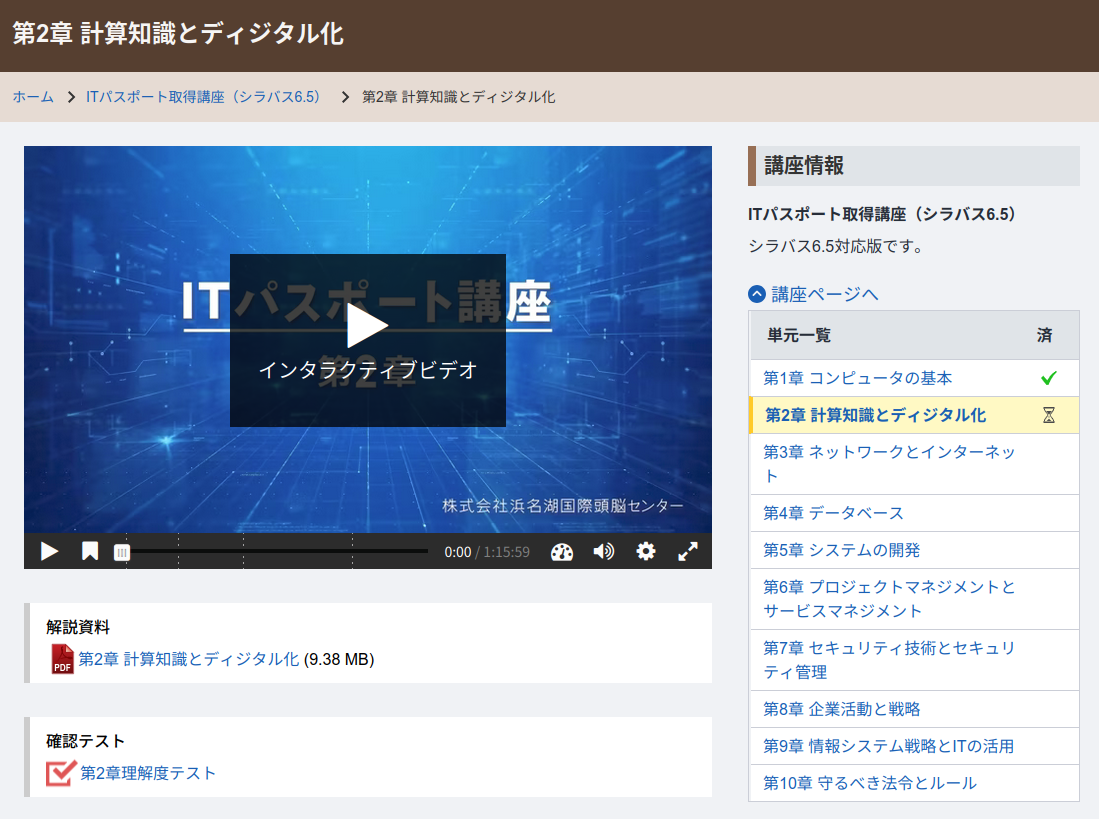
単元ページでは、左側のメイン領域に教材(動画など)本体が、右サイドバーに講座の概要、講座ページへのリンク、および各単元の教材一覧が、それぞれ表示されます。講座ページへは、パンくずリスト(ページタイトル下)からたどることもできます。
PDF 等の資料ファイルが添付されている教材では、解説資料としてリンクが表示され、クリックすると別タブで開くことができます。
確認テストがある単元では、そのリンクがページ末尾に表示されます。
資料型教材
資料型教材は、中身を読み込む解説資料を軸とする教材です。資料の要点をまとめたスライドと解説音声を組み合わせることで、「見る・聞く・読む」の3要素からなるマイクロラーニングをサポートします。
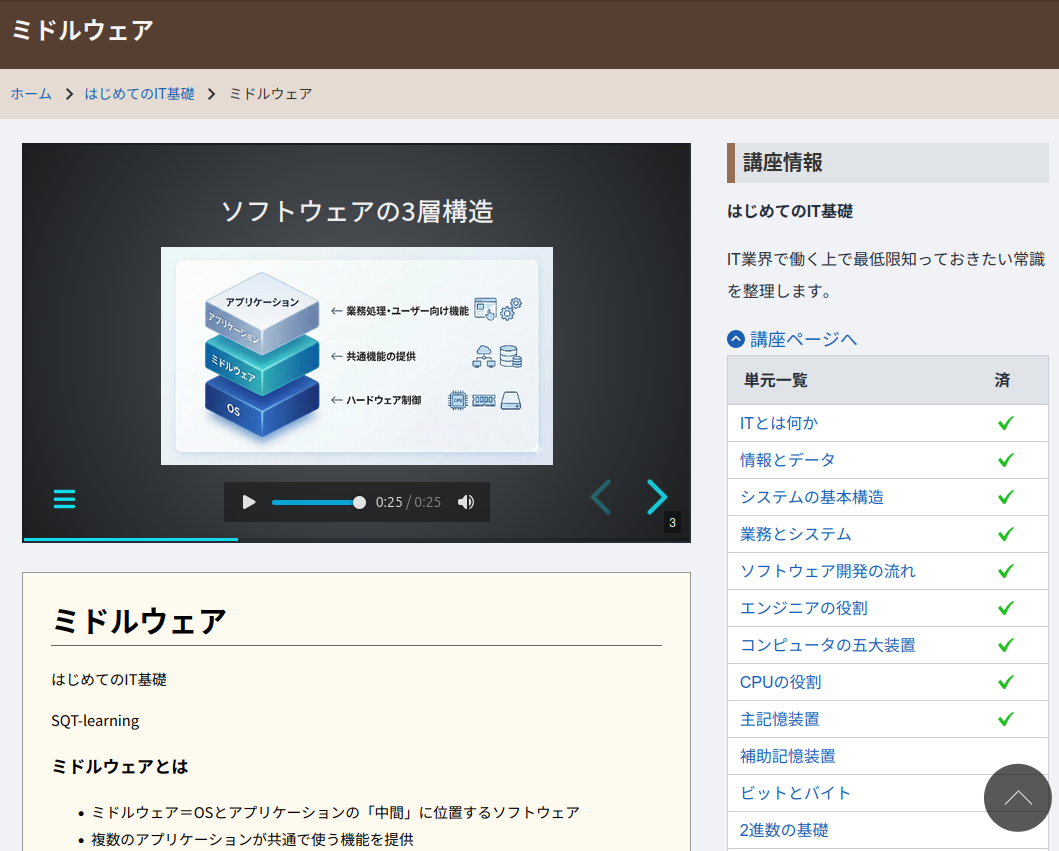
資料型教材は主に、説明スライド、解説資料、確認テストの3つで構成されます。
説明スライド
教材ページ冒頭に、解説資料の要点をまとめたスライドが配置されています。右下のナビゲーションリンク(< >)でスライドのページ送り、左下の三本線(ハンバーガー)メニューでスライド一覧を開くことができます。音声付きのスライドでは、スライドをページ送りするたびに説明音声が再生され、目と耳から内容をインプットできます。
ショートカット
スライド上をクリックした(内部的な選択)状態では、キーボードのショートカットも利用できます。主なものを示します。
- N キー/スペースバー:次のスライドへ
- P キー:前のスライドへ
- 方向キー:スライド移動(ナビゲーションリンクと同じ)
- F キー:全画面表示(Esc キーで戻る)
- M キー:三本線(ハンバーガー)メニューと同じ
- ? キー:キーボードショートカットの一覧表示
解説資料
説明スライドの下には「読み込み」を通じて学ぶことを意図した解説資料が掲載されます。説明スライドは、この資料の内容に基づいて作成されています。
確認テスト
教材ページ末尾に確認テストへのリンクが掲載されます。簡単なクイズ問題で、スライドや資料で学んだ知識を確認することができます。満点を取得すると単元学習の完了となり、単元一覧にチェックマークが表示されます。なお、実行したものの満点を取得できなかった場合は、着手後の進行中としてチェックマークではなく砂時計となります。
進捗レポートと修了証
講座ページの一番下に「進捗状況レポート/修了証」バーがあります。
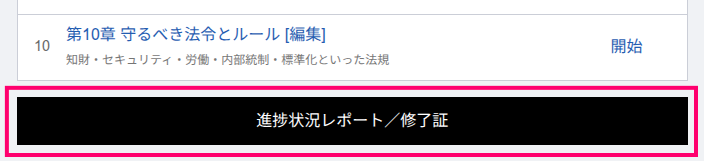
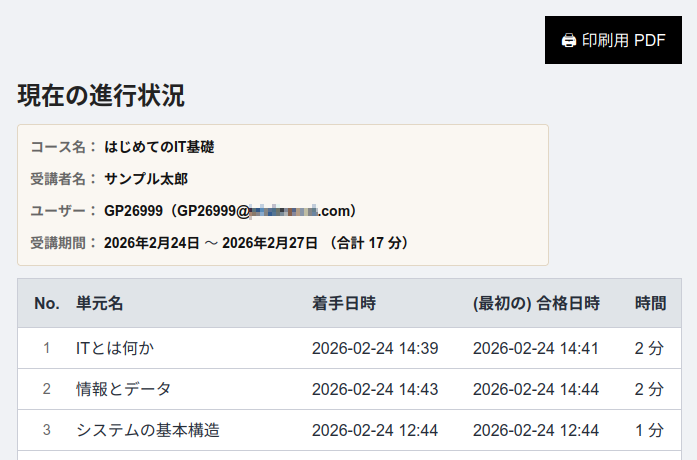
クリックすると学習の進行状況レポートが表示されます。
冒頭にコース名・受講者名・ユーザー・受講期間を示した後、単元ごとに、確認テストの着手日時、(最初の) 合格日時、および着手から合格までの経過時間が一覧表示されます。
すべての確認テストに合格している場合は、冒頭部分が「修了証」に替わります。
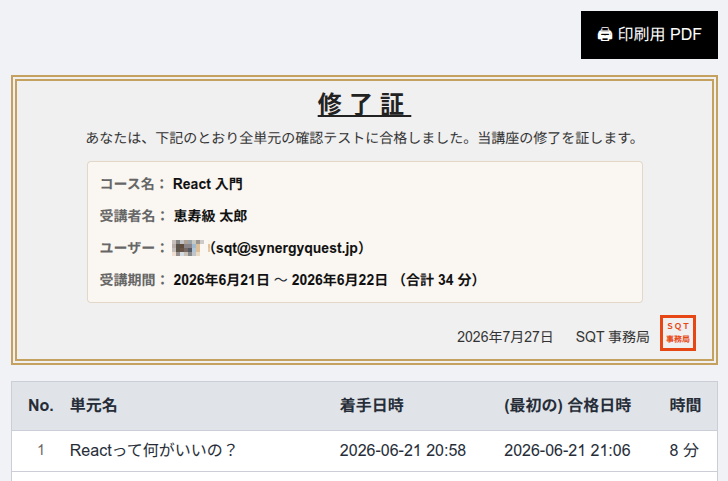
ページ右上の「印刷用 PDF」から印刷用の PDF ファイルを取得できます。
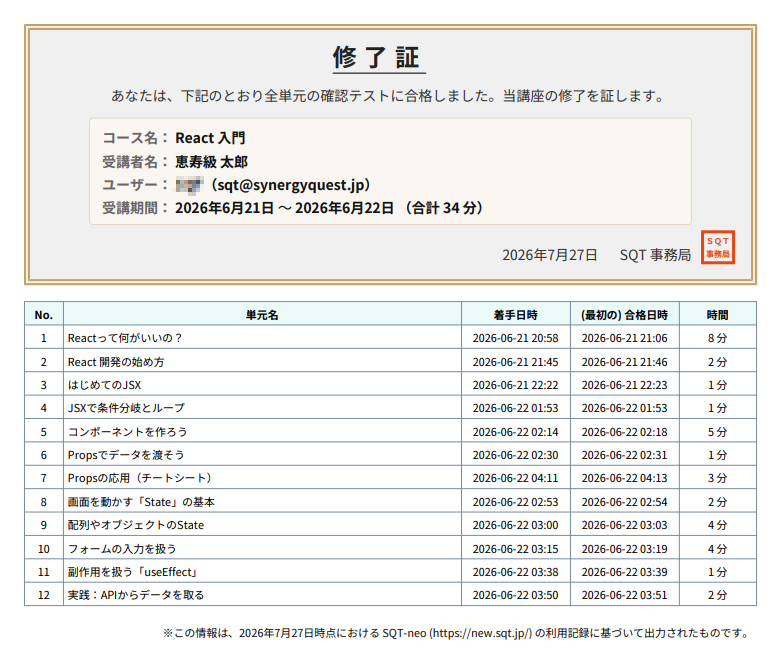
学習の進捗報告や受講証明等にお役立てください。
受講者名の設定
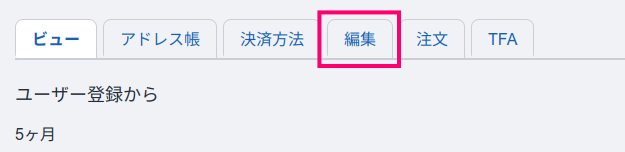
修了証や進捗レポートに表示する受講者名は、アカウント情報の「編集」タブから設定できます。
編集フォームの末尾に「受講者氏名」フィールドがあります。
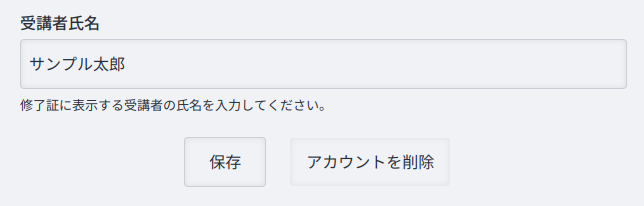
ここに設定した文字列が「受講者名」に反映されます。