音声スライド (クリックで展開/閉じる)
はじめに
- Web ページは HTML と CSS でできている
- この単元では役割の違いを理解する
- HTML ファイルの作成から表示確認までを体験する
この単元では、Web ページが HTML と CSS という2つの技術で構成されていることを学びます。それぞれの役割の違いを理解したうえで、実際に HTML ファイルを作成し、ブラウザで開いて表示を確認できるようになることを目標とします。
Web ページを作る2つの技術
- Web ページは 2 種類のファイルの組合せでできている
- HTML
- CSS
- HTML と CSS は、それぞれ別の役割を持つ
- ブラウザがこれらを読み込んで画面に表示する
Web ページは、HTML と CSS という2種類のファイルを組み合わせて作られています。ブラウザはこれらのファイルを読み込み、その内容を解釈して画面に表示します。それぞれの技術には別々の役割があり、次のスライドから順に見ていきます。
HTML の役割:内容と構造
- HTML は Web ページの「内容」を書くための言語
- 見出しや文章など、ページの「構造」を表す役割を持つ
- 具体的な書き方(タグ)は次の単元で学ぶ
HTML は、Web ページに表示する文章や見出しなど、「内容」と「構造」を記述するための言語です。たとえば「ここが見出しである」「ここが1つの段落である」といった、ページの骨組みを表現します。具体的な書き方は次の単元以降で学びますが、まずは「内容と構造を担当する」という役割を覚えておきましょう。
CSS の役割:見た目
- CSS は Web ページの「見た目」を指定するための言語
- 文字の色や大きさ、配置など装飾を担当する
- 同じ HTML でも CSS 次第で見た目が変わる
CSS は、Web ページの見た目を指定するための言語です。文字の色や大きさ、要素の配置といった装飾を担当します。同じ内容の HTML ファイルであっても、適用する CSS を変えるだけで、見た目を大きく変えることができます。
役割分担をイメージでつかむ
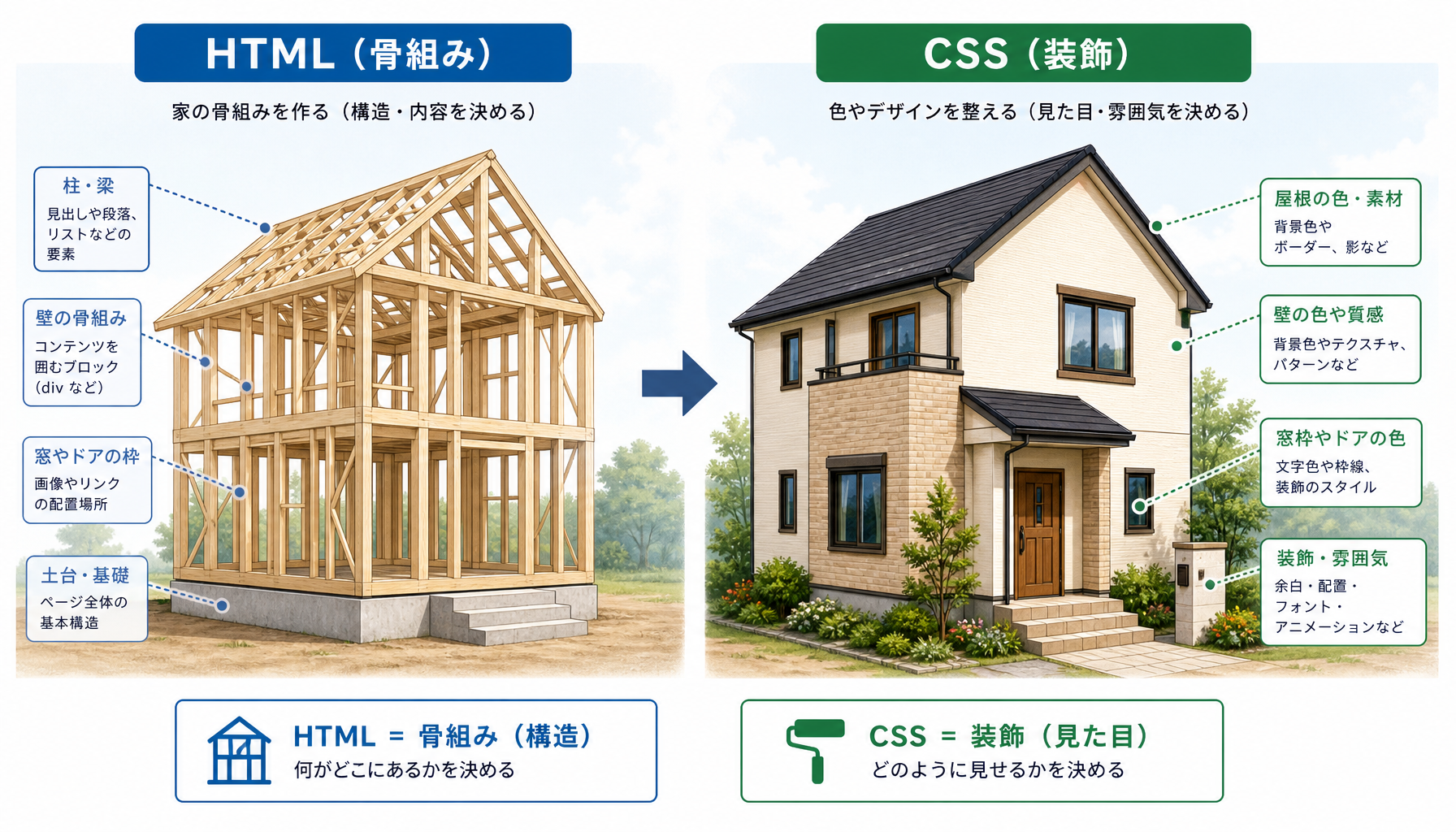
HTML と CSS の役割は、家づくりに例えるとわかりやすくなります。HTML は柱や壁を組み立てる「骨組み」の部分にあたり、CSS は壁紙を貼ったり外壁を塗ったりする「装飾」の部分にあたります。骨組みがあるからこそ装飾ができ、装飾によって同じ骨組みでも見た目の印象を変えられるのです。
役割を分けるメリット
- 内容(HTML)と見た目(CSS)を分けて管理する
- 見た目だけを変更したいとき、内容に手を加えずに済む
- 複数のページで同じ CSS を使い回せる
内容を担当する HTML と、見た目を担当する CSS を分けて管理すると、修正がしやすくなります。たとえば、ページの色使いだけを変更したい場合でも、文章や構造が書かれた HTML には手を加える必要がありません。また、1つの CSS ファイルを複数のページで使い回すこともでき、全体のデザインを統一しやすくなります。
準備するもの:テキストエディタ
- HTML ファイルはテキストエディタで作成する
- Windows の「メモ帳」
- Mac の「テキストエディット」
- より高機能な専用エディタを使ってもよい
HTML ファイルは、特別なソフトがなくても、文字を入力できるテキストエディタで作成できます。Windows に標準で入っている「メモ帳」や、Mac の「テキストエディット」でも構いません。慣れてきたら、コードを書くのに便利な専用のエディタを使うのもよいでしょう。
HTML ファイルを作る手順
- テキストエディタを開き、新しいファイルを作成する
- ページに表示したい文章を自由に入力する
- ファイル名の末尾を「.html」にして保存する
HTML ファイルを作る手順は、次の通りです。まずテキストエディタで新しいファイルを開きます。次に、ページに表示したい文章を自由に入力します。最後に、ファイル名の末尾の拡張子を「.html」にして保存します。この拡張子があることで、ブラウザがこのファイルを Web ページとして認識できるようになります。
ファイルの中身を書いてみる
この段階では HTML のタグをまだ学んでいないため、ファイルの中身はふつうの文章だけで構いません。ここでは「自己紹介 | 佐藤玲奈」という1行と、自己紹介の文章を書いた例を示します。タグがなくても、拡張子を「.html」にして保存すれば、ブラウザで開くことができます。
ブラウザで表示を確認する手順
- 保存した .html ファイルを探す
- ブラウザでファイルを開く:
- ファイルをダブルクリックするか、または
- ブラウザにドラッグ&ドロップする
- ブラウザが起動し、入力した文章が表示される
保存した .html ファイルは、ブラウザで開いて確認します。ファイルをダブルクリックするか、ブラウザのウィンドウにドラッグ&ドロップすると、既定のブラウザが起動し、ファイルに書いた文章が画面に表示されます。この時点ではまだ装飾がされていない、ふつうの文章として表示されるはずです。
まとめ
- Web ページは次の組み合わせでできている:
- HTML(内容・構造)
- CSS(見た目)
- HTML ファイルを作るには:
- テキストエディタで文章を書き
- 拡張子「.html」で保存する
- 保存したファイルはブラウザで開いて表示を確認できる
この単元では、Web ページが HTML と CSS という役割の異なる2つの技術で構成されていることを学びました。HTML は内容と構造を、CSS は見た目を担当します。また、テキストエディタで文章を書き、拡張子を「.html」にして保存すれば HTML ファイルになること、そのファイルをブラウザで開けば表示を確認できることを体験しました。次の単元では、タグや属性といった HTML の具体的な書き方を学んでいきます。