音声スライド (クリックで展開/閉じる)
はじめに
- この単元はモジュール 2 の最後です
- 日本語ファイル名の文字化けを解消します
- よく使うコマンドをエイリアスで短縮します
- 自力で調べる方法を身につけます
この単元では、日本語ファイル名が正しく表示されない問題への対処、コマンドを短く呼び出すエイリアスの設定、そして困ったときに自力で調べる方法を学びます。モジュール 2 の最後の単元です。
日本語ファイル名が数字列に見える
- git status で日本語ファイル名が数字列に見える
- 例:日報.txt が謎の数字列として見える
- 原因は core.quotepath という設定の既定値
- UTF-8 のバイト列がそのまま表示される
Git の既定の設定では、ファイル名に含まれる ASCII 以外の文字が「クォート」されて表示されます。これは core.quotepath という設定が既定で有効になっているためです。日本語のような UTF-8 の複数バイト文字を含むファイル名は、たとえば「日報.txt」が「\346\227\245\346\212\245.txt」のように、数字の並びとして表示されます。内容が壊れているわけではなく、表示上の問題です。
core.quotepath を無効にする
### 現象の確認と設定の例

# 作業用ディレクトリを作成してリポジトリを初期化
mkdir sample-repo
cd sample-repo
git init

# 日本語ファイル名のファイルを作成
echo "本日の作業内容を記載します。" > 日報.txt

# ファイルをステージングに追加
git add 日報.txt

# ステータスを確認
git status
On branch main

No commits yet

Changes to be committed:
  (use "git rm --cached <file>..." to unstage)
        new file:   "\346\227\245\345\240\261.txt"

# core.quotepath を false に設定
git config --global core.quotepath false

# 設定変更後の git status
git status
On branch main

No commits yet

Changes to be committed:
  (use "git rm --cached <file>..." to unstage)
        new file:   日報.txt

# 後片付け(このスクリプトのテスト用ディレクトリを削除する場合)
cd ..
rm -rf sample-repo
core.quotepath
を無効にすると、この文字化けを解消できます。ターミナルで「git config --global core.quotepath false」というコマンドを実行してください。この設定はグローバル設定なので、以後使うすべてのリポジトリで日本語のファイル名がそのまま表示されるようになります。
文字コードは UTF-8 に統一する
- ファイルの内容は文字コードそのもの
- core.quotepath は表示だけの問題で内容は無関係
- エディタの保存時の文字コードを UTF-8 に揃える
- 文字コードが混在すると diff が意味不明な差分になる
Git がファイル名の表示形式を扱うのとは別に、ファイルの内容そのものにも文字コードという概念があります。同じ日本語でも UTF-8 と Shift_JIS のように異なる文字コードで保存されたファイルが混在すると、diff の表示が意味不明な文字の羅列になり、正しく差分を確認できません。エディタの保存時の設定を確認し、チーム全体でファイルの内容を UTF-8 に統一しておくことが望ましいです。
エイリアスとは何か
- エイリアスはコマンドに付ける短い別名
- 長いオプション付きコマンドを一言で呼び出せる
- alias.* という設定項目として登録する
- 個人の好みで自由に設定してよい
エイリアスとは、よく使うコマンドに短い別名を付ける仕組みです。長いオプションを毎回入力する代わりに、一言で呼び出せるようになります。Git では alias という設定項目として登録し、内容は個人の好みで自由に決めてよいものです。
よく使うコマンドを短縮する
たとえば st という名前に status を割り当てておくと、以後は「git
st」と入力するだけで「git status」と同じ結果が得られます。同様に co を
checkout に、lg
を「log --oneline --graph --decorate」のような長いオプション付きコマンドに割り当てると、日々の入力量を大きく減らせます。
困ったときの調べ方
- エラーが出たら、まずメッセージ全文を読む
- git help <サブコマンド> で詳しい説明を見る
- git <サブコマンド> -h で簡単な要約を見る
- 迷ったら要約から入り、詳細は help で確認する
「困ったら調べる」という姿勢そのものが、この講座で最も重要な習慣です。エラーが出たら、まずメッセージの全文を読みましょう。エラーメッセージには原因や対処のヒントが書かれていることが多く、最良の検索語になります。詳しい説明を見たいときは「git help <サブコマンド>」、簡単な要約だけでよいときは「git <サブコマンド> -h」を使います。迷ったら要約から入り、必要に応じて
help で詳細を確認するとよいでしょう。
公式ドキュメントを参照する
- Git には公式のドキュメントサイトがある
- 日本語に翻訳されたリファレンスも用意されている
- git help の内容と同じ情報をブラウザで読める
- コマンドの一覧から探すこともできる
Git には公式のドキュメントサイトがあり、git help コマンドで表示される内容と同じ情報をブラウザでも読むことができます。ありがたいことに、多くのページには日本語に翻訳されたリファレンスも用意されています。エラーメッセージの検索で解決しない場合や、コマンド全体を見渡して探したい場合には、この公式ドキュメントを起点にするとよいでしょう。
エラーメッセージを検索する習慣
- エラーメッセージ全文をそのまま検索窓に貼る
- 日本語と英語の両方で検索してみる
- 同じ問題に遭遇した人の記録が見つかりやすい
- 個人情報や秘密情報を含む部分は削除して検索する
エラーメッセージは、開発者が原因を特定できるように書かれた文章です。表示された全文をそのまま検索窓に貼り付けると、同じ問題に遭遇した人の記録が見つかることが多くあります。日本語の記事が少ない場合は、英語のまま検索するのも有効です。ただし、ファイルパスやメールアドレスなど、個人情報や秘密情報が含まれる場合は、検索前に削除しましょう。
調べ方の流れ
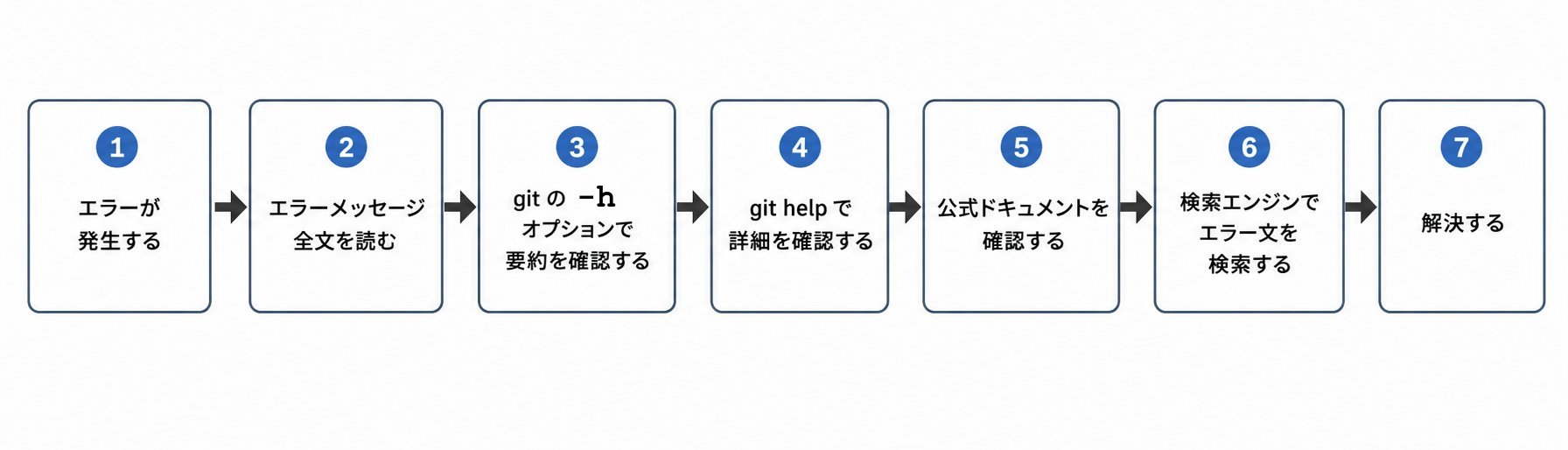
困ったときに調べる手順は、次のような流れで整理できます。まずエラーメッセージ全文を読み、git -h で要約を確認し、必要なら git help で詳細を確認します。それでも解決しない場合は、公式ドキュメントを確認し、最後にエラーメッセージそのものを検索エンジンで検索します。この順序を身につけておくと、講座を終えた後も自力で問題を解決できるようになります。
まとめ
- 日本語のファイル名は core.quotepath false で解消
- ファイル内容の文字コードは UTF-8 に統一する
- エイリアスでよく使うコマンドを短縮できる
- 困ったら help や公式ドキュメントで調べる
この単元では、日本語ファイル名が数字列で表示される現象と core.quotepath による対処、ファイル内容の文字コードを UTF-8 に統一する重要性を学びました。また、エイリアスでよく使うコマンドを短縮する方法や、エラーメッセージと git help や公式ドキュメントを使って自力で調べる習慣を身につけました。これらは今後すべてのモジュールで役立つ土台になります。