音声スライド (クリックで展開/閉じる)
はじめに
- この単元は「モジュール 2」の総復習を行う練習問題
- 新しい知識は登場せず、既習の 12 項目を実践する
- 目標:白紙の状態から Git を使える状態にできること
本単元はモジュール 2 で学んだ環境準備の総仕上げとなる練習問題です。新しい知識は登場せず、これまで学んだ 12 個の設定項目を自分の手で行い、確認することが目標です。白紙の状態から Git を使える状態にすることを目指します。
演習の進め方
- これまでの設定を、自分の端末で実際に確認する
- 新しいコマンドやオプションは登場しない
- 詰まったら単元 5 〜 8 のヘルプの使い方に戻る
- うまくいかなければ前の演習からやり直してよい
本単元では、モジュール 2 の各単元で学んだ設定を、実際に自分の端末で 1 つずつ実行し、結果を確認しながら進めます。新しいコマンドは登場しないため、操作に迷ったときは、これまでに学んだヘルプの調べ方を活用してください。うまくいかない場合は、慌てずに一つ前の演習からやり直しても構いません。
演習 1:Git の導入確認
まず git コマンドが使えるかどうかを、バージョン表示コマンドで確認します。次に、config サブコマンドにどのようなオプションがあるかを、ヘルプ機能を使って自力で調べます。「git help config」は詳しいマニュアルを表示し、「git config -h」は主要なオプションを短く一覧表示します。この 2 つの表示内容の違いを、実際に画面を見比べて確認してください。
設定ファイルの 3 階層
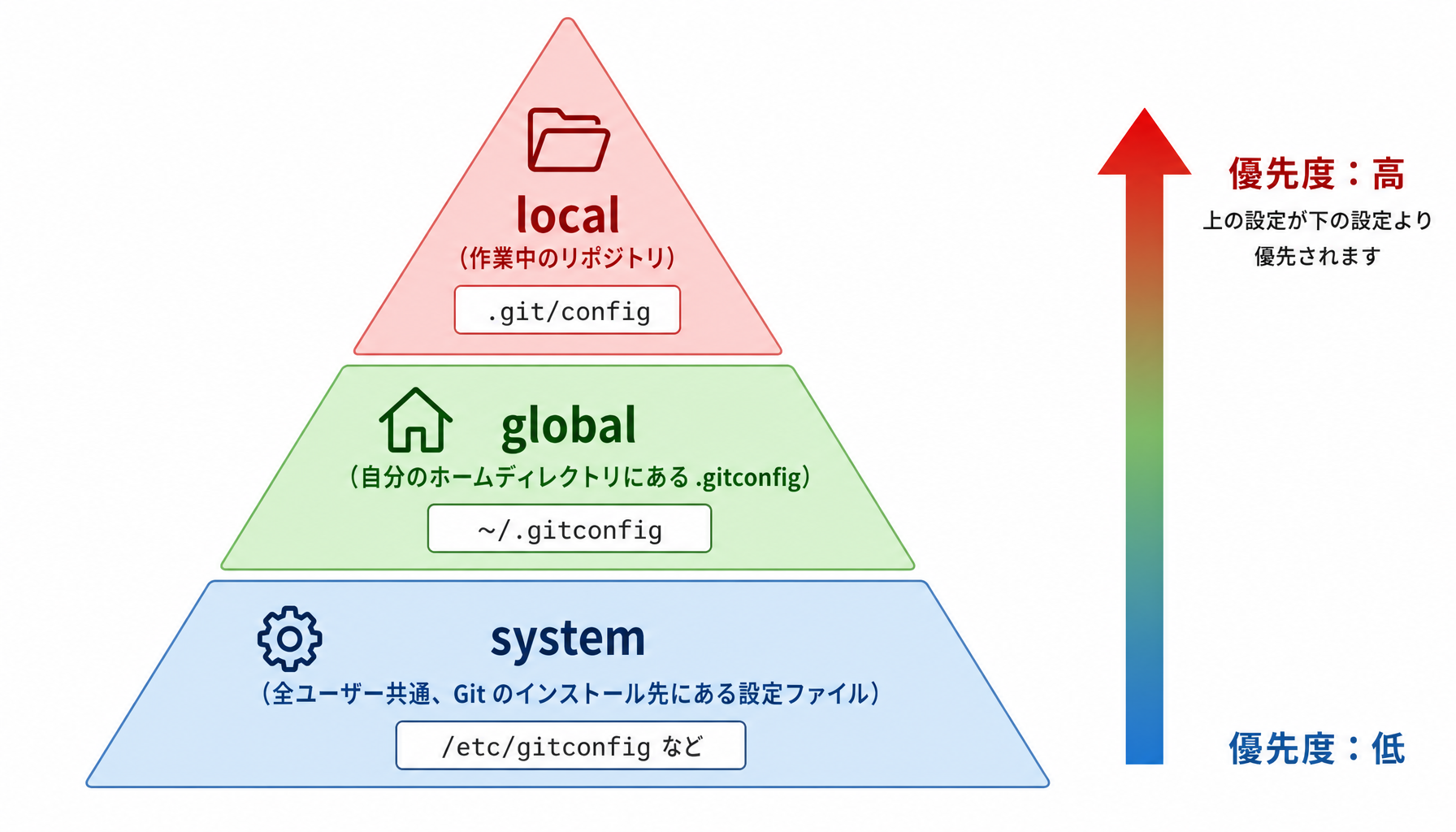
Git の設定には、優先度の異なる 3 つの階層があります。土台となる system は端末の全ユーザーに共通の設定です。その上の global は、自分のホームディレクトリにある .gitconfig というファイルで、自分の既定値になります。最も上の local は、作業中のリポジトリだけに適用される .git/config です。同じ項目が複数の階層にあるときは、上の階層が優先されます。
演習 2:本人情報を設定する
コミットの記録者情報となる名前とメールアドレスを、--global
オプションを付けて設定します。--global
を付けると、この端末のこのユーザーの既定値として「~/.gitconfig」に書き込まれます。設定後は、値を指定せずに同じコマンドを実行すると、現在の設定値を確認できます。メールアドレスは、後のモジュールで
GitHub アカウントと結び付く重要な情報です。
演習 3:設定内容を確認する
# これまでに設定した Git の構成情報が、どのファイルに
# 書き込まれているかを一覧表示するコマンドです。
# 各設定項目の前に、その設定がどのファイル(またはスコープ)
# から読み込まれたかが表示されます。

git config --list --show-origin

# 実行結果の出力例:
#
# file:/etc/gitconfig    core.editor=vim
# file:C:/Program Files/Git/etc/gitconfig    http.sslbackend=openssl
# file:C:/Users/user/.gitconfig  user.name=John Doe
# file:C:/Users/user/.gitconfig  user.email=johndoe@example.com
# file:.git/config       core.repositoryformatversion=0
# file:.git/config       core.filemode=false
# file:.git/config       core.bare=false
# file:.git/config       core.logallrefupdates=true
# file:.git/config       remote.origin.url=https://example.com/repo.git
# file:.git/config       remote.origin.fetch=+refs/heads/*:refs/remotes/origin/*
# file:.git/config       branch.main.remote=origin
# file:.git/config branch.main.merge=refs/heads/main設定した内容が意図通りに反映されているかを、一覧で確認します。「git config --list --show-origin」を実行すると、各設定項目の内容に加えて、それがどのファイル(system・global・local
のどれ)に書かれているかが分かります。意図しない設定で上書きされていないかを調べる、最初の調査手段として覚えておいてください。
演習 4:環境に合わせた設定
自分の OS や好みに合わせて設定する 3 項目をまとめて確認します。既定ブランチ名を main にする設定、コミットメッセージの入力に使うエディタの指定、改行コードを扱う設定です。改行コードの設定は、macOS や Linux では input、Windows では true を指定することを、自分の OS に当てはめて確認してください。
演習 5:日本語環境と効率化
# -------------------------------------------------------------
# 日本語ファイル名が数字の羅列(8進数エスケープ)で
# 表示されないようにする設定
# -------------------------------------------------------------
git config --global core.quotepath false

# -------------------------------------------------------------
# よく使うコマンドを短いエイリアスで呼び出せるようにする設定
# -------------------------------------------------------------

# git status を git st で実行できるようにする
git config --global alias.st status

# git checkout を git co で実行できるようにする
git config --global alias.co checkout

# git branch を git br で実行できるようにする
git config --global alias.br branch

# git commit を git ci で実行できるようにする
git config --global alias.ci commit

# git diff を git df で実行できるようにする
git config --global alias.df diff

# ログを1行で見やすく表示する git lg エイリアス
git config --global alias.lg "log --oneline --graph --decorate --all"

# git add を git a で実行できるようにする
git config --global alias.a add

# 直前のコミットを取り消さずに修正内容を追加する git amend エイリアス
git config --global alias.amend "commit --amend --no-edit"
日本語ファイル名を扱う設定と、コマンドを短縮するエイリアスの設定を確認します。core.quotepath を false にすると、日本語のファイル名がそのまま表示されるようになります。alias を使うと、長いオプションの組み合わせを短い名前で呼び出せます。自分がよく使う git log の表示形式などを、エイリアスとして登録してみてください。
演習 6:自力で調べる
- git help <サブコマンド> で詳しいマニュアルを読む
- git <サブコマンド> -h で主要なオプションを短く見る
- エラーメッセージ全文をそのまま検索語にする
- 公式リファレンス(日本語版あり)を参照先に加える
本単元の総仕上げとして、まだ使ったことのないオプションを 1 つ選び、ヘルプ機能だけで使い方を調べてみましょう。分からない言葉が出てきたら、公式リファレンスの日本語版も参照先の候補にしてください。今後の学習でエラーに出会ったときは、表示されたメッセージ全文をそのまま検索語にすることが、最も早い解決の近道です。
振り返りチェックリスト
| 項目 | 確認できたか |
|---|---|
| バージョン確認とヘルプの参照 | □ |
| 名前・メールアドレスの設定 | □ |
| 設定内容と保存先の確認 | □ |
| 既定ブランチ名・エディタ・改行コード | □ |
| 日本語環境・エイリアスの設定 | □ |
| ヘルプと公式ドキュメントでの自力解決 | □ |
モジュール 2 の 12 個の学習事項を、6 つの確認項目にまとめました。すべてに印を付けられたら、白紙の端末から Git を使える状態にできることを意味します。印が付かない項目があれば、対応する単元に戻って確認してください。
まとめ
- Git の導入確認とヘルプの使い方を実践した
- 本人情報と 3 階層の設定の仕組みを確認した
- 環境・日本語・効率化の設定を一通り行った
- 次のモジュールからリポジトリ操作を開始する
この単元では、モジュール 2 で学んだ 12 個の設定項目を、実際に自分の手で行い確認しました。導入確認とヘルプの使い方、本人情報の設定、3 階層の仕組み、環境に合わせた設定、日本語環境とエイリアスまでを一通り実践できていれば、白紙の状態から Git を使える状態にする準備は完了です。次のモジュールからは、いよいよリポジトリを作ってファイルを記録する操作に入ります。